01 / 入门准备Codex 课程中心
Codex 桌面 App 下载与安装
先完成桌面端安装,确认账号、网络和基础启动流程正常。
阅读目标
这节课只做一件事:把 Codex 桌面端装好、登上账号,并确认 Projects / Chats 能正常出现。
概览
最后核对:官方资料最后核对日期为 2026-06-09。下载地址与安装方式以 OpenAI Codex 产品页和 chatgpt.com/codex/cloud 为准,不同地区、工作区权限和账号套餐下可用功能可能有所差异。
这一章先把电脑端 Codex 装起来。桌面 App 不是 ChatGPT 手机 App 的简单放大版,它更像一个本地工作台。
先拿到安装包
打开 Codex 对应入口页面,根据你的系统展示下载入口。macOS 用户看到的是 macOS 安装包,Windows 用户会看到 Windows 下载按钮。
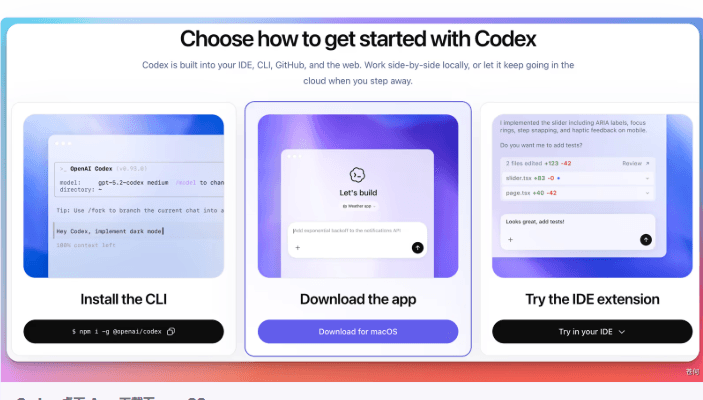
点击 Download for macOS 后会下载 .dmg 文件。Windows 用户使用页面里的 Windows 下载按钮即可。
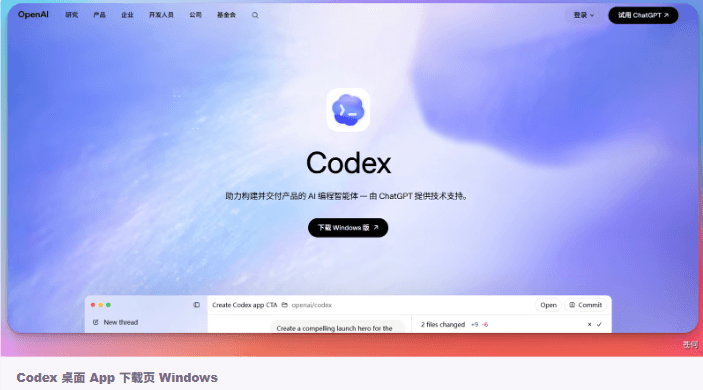
下载完成后运行安装程序,按系统提示完成安装即可。
macOS 怎么安装
- 1. 打开刚下载的 .dmg 文件。
- 2. 把 Codex 图标拖到 Applications 文件夹。
- 3. 第一次启动时,如果系统提示无法验证开发者,进入系统设置的隐私与安全性里选择仍要打开。
Windows 的流程更接近普通软件安装:运行安装文件,按提示继续。
登录前先确认套餐
打开 App 后,用 ChatGPT / OpenAI 账号登录。登录前建议先确认你当前账号的套餐和工作区权限,避免安装完成后找不到入口。
注意套餐限制:不同计划能用的功能、速度和可用时长不一样。免费或低价计划适合试用;如果你要持续做代码任务、多 agent 任务或较长工作流,通常需要升级到更高计划。具体以当前账号显示的用量提示和官方定价为准。
如果登录页面一直打不开,可以先检查网络环境,再换一个稳定节点重试。实操经验里,账号、网络和权限经常是安装后无法继续的主要原因。
装好后怎么判断成功
登录成功后,看两个地方:
- • 左侧栏能看到 Projects 和 Chats。
- • 顶部或账号区域能看到当前登录信息。
这两个都正常,说明桌面端已经可以开始用了。
下一步:订阅 ChatGPT Plus / Pro
下一课订阅 ChatGPT Plus
02